
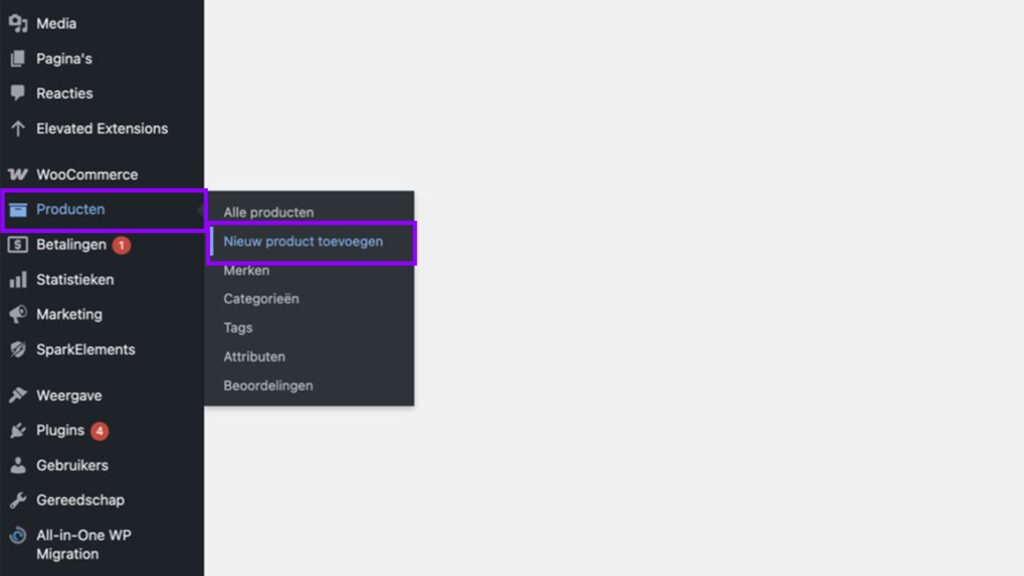
Wil je zelf een nieuw product in je WooCommerce webshop zetten? In deze uitleg loop je stap voor stap door het toevoegen van een simple product: een product zonder variaties (dus geen maten, kleuren of andere opties). Je vult de titel, beschrijvingen, prijs, voorraad, categorie en afbeeldingen in, en publiceert daarna het product. Let op: […]




Wil je zelf een nieuw product in je WooCommerce webshop zetten? In deze uitleg loop je stap voor stap door het toevoegen van een simple product: een product zonder variaties (dus geen maten, kleuren of andere opties). Je vult de titel, beschrijvingen, prijs, voorraad, categorie en afbeeldingen in, en publiceert daarna het product.
Let op: Deze handleiding gaat specifiek over een simple product. Wil je later variaties (zoals maat/kleur)? Dan heb je een variabel product nodig.
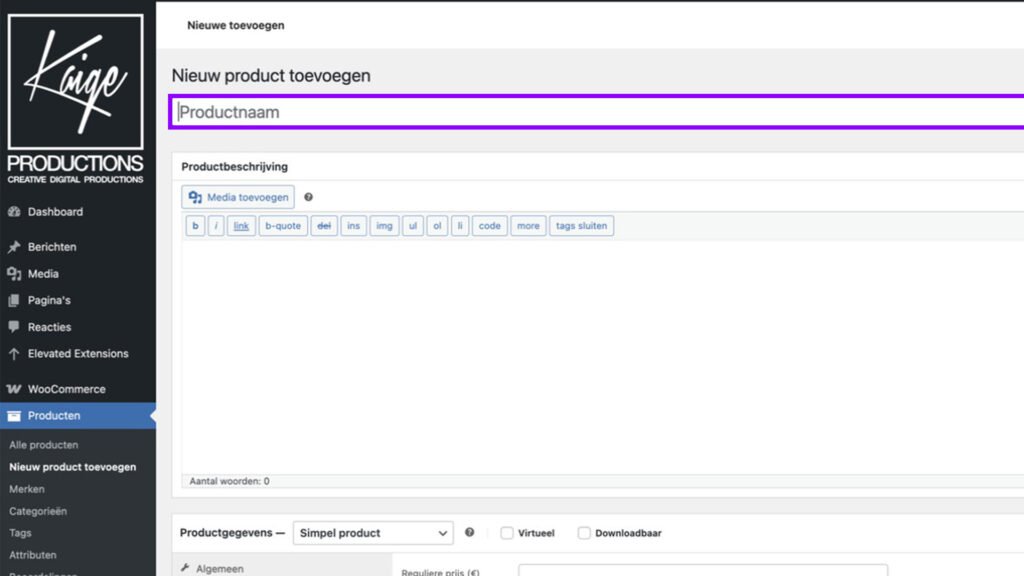
Bovenaan zie je het titelveld. Vul daar de naam van het product in. Dit is de titel die klanten straks in je webshop zien.
Houd de titel duidelijk en herkenbaar (bijvoorbeeld: “Zwarte hoodie met rits” in plaats van “Hoodie 2026 model”).
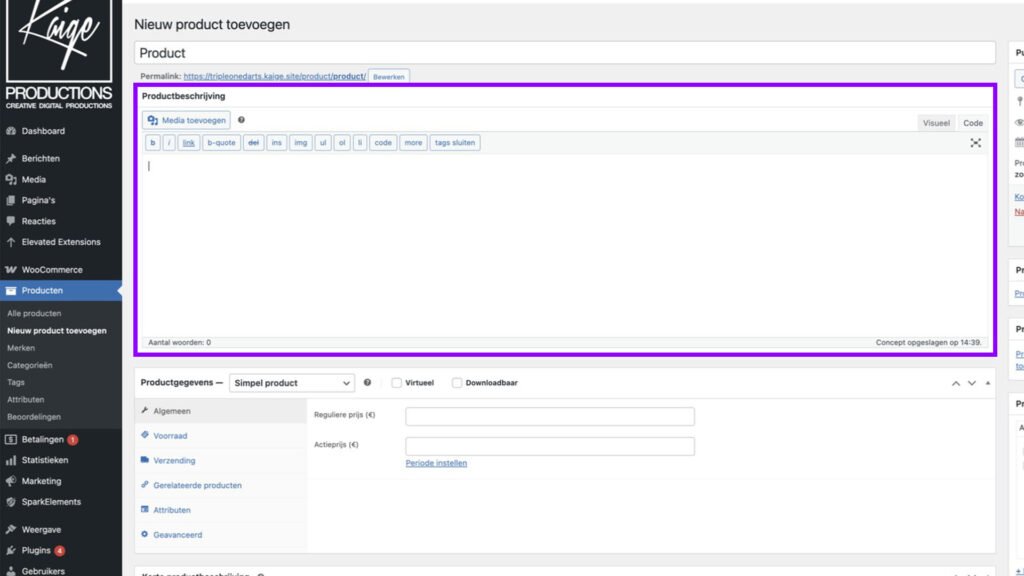
In het grote tekstveld onder de titel schrijf je de uitgebreide productbeschrijving.
Zo maak je dit snel overzichtelijk
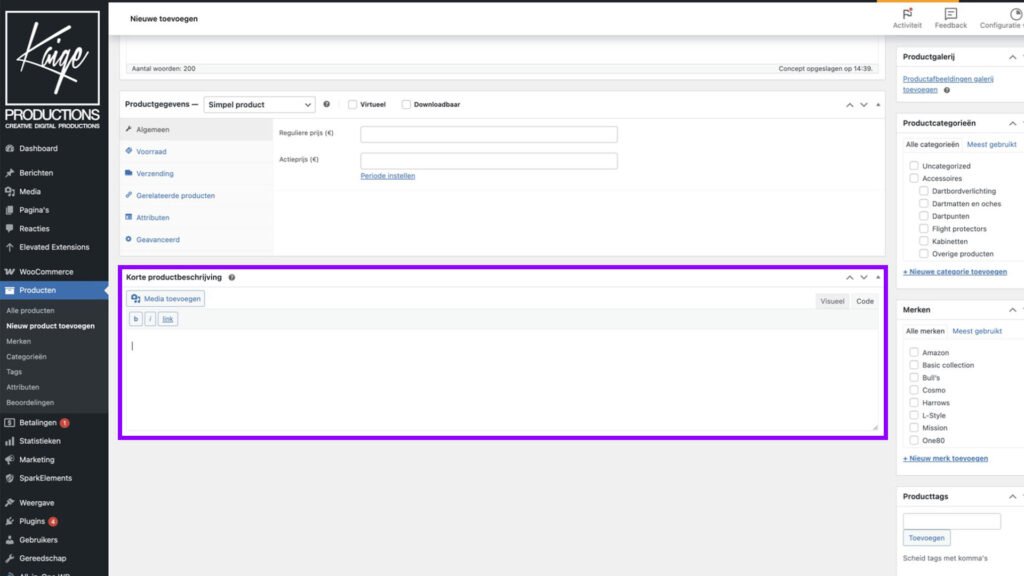
De korte productbeschrijving is meestal de tekst die bij de prijs en de koopknop staat (afhankelijk van je thema). Houd dit kort en duidelijk: een snelle samenvatting.
“Comfortabele hoodie van zacht katoen, ideaal voor dagelijks gebruik.”
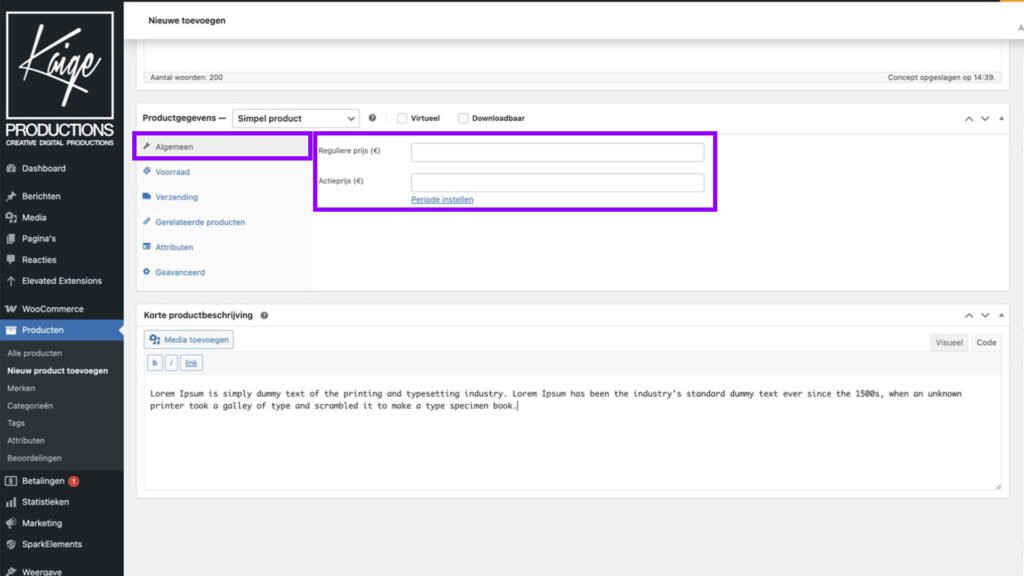
Scroll naar het blok Productgegevens en open het tabblad Algemeen.
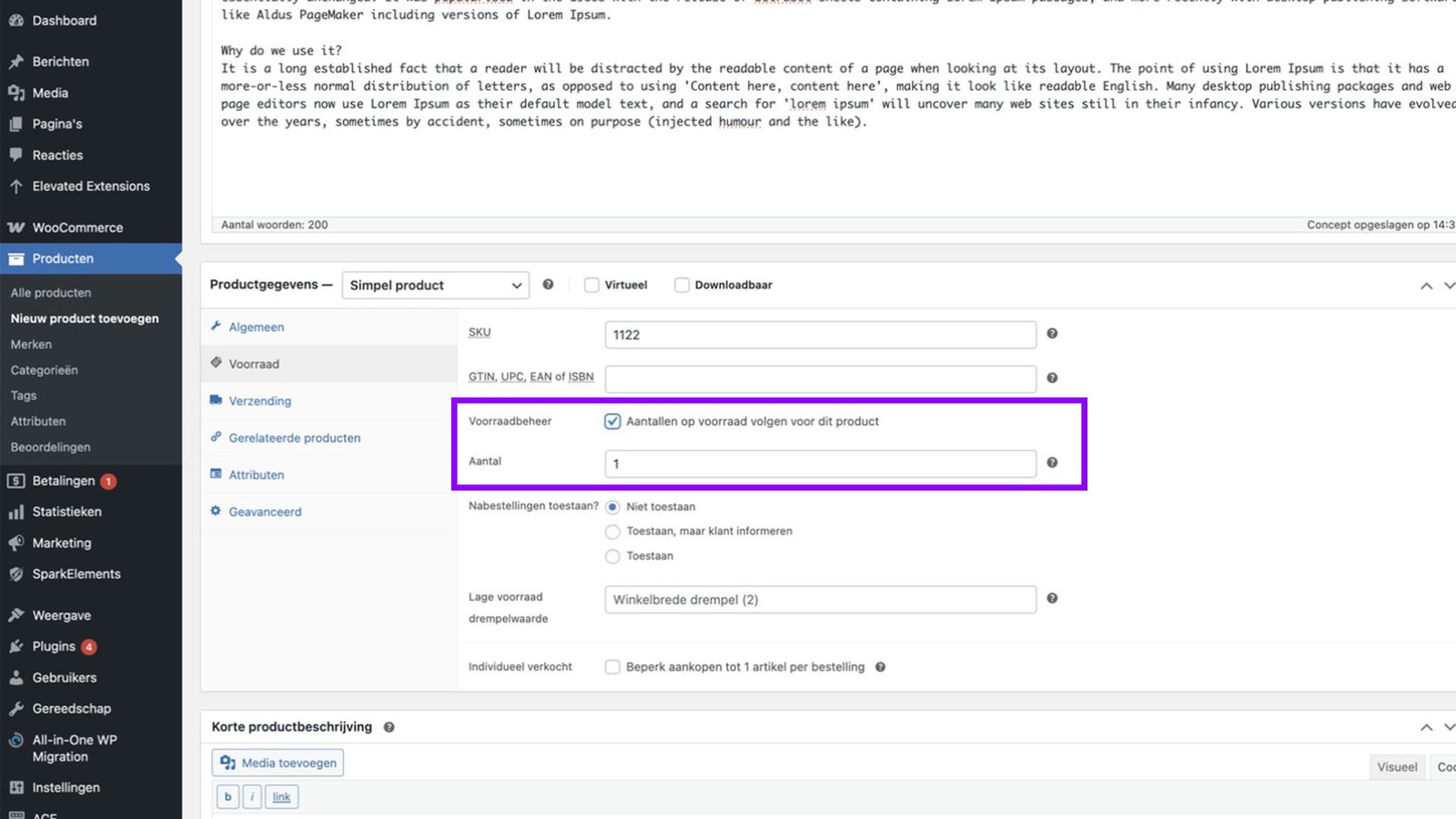
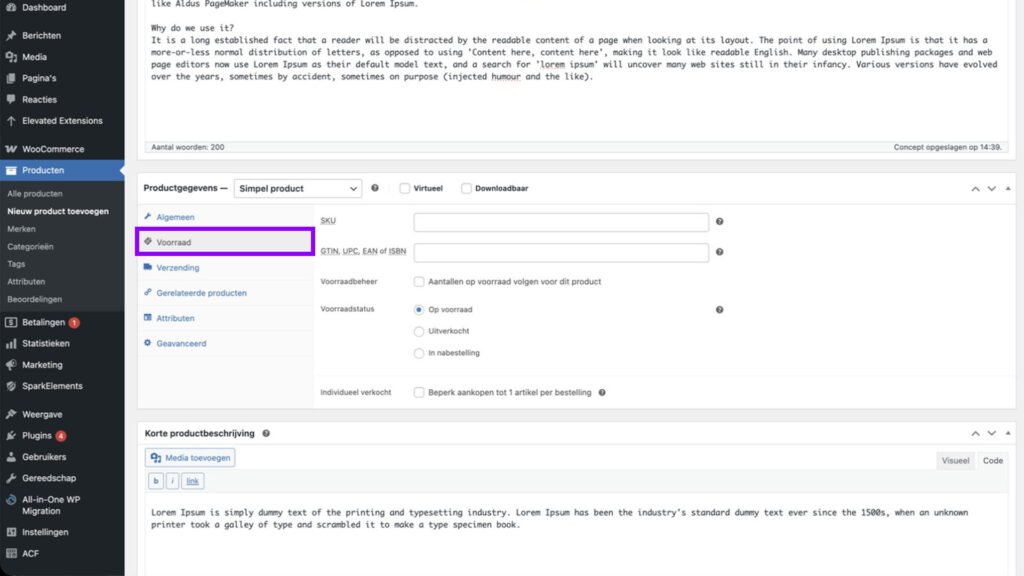
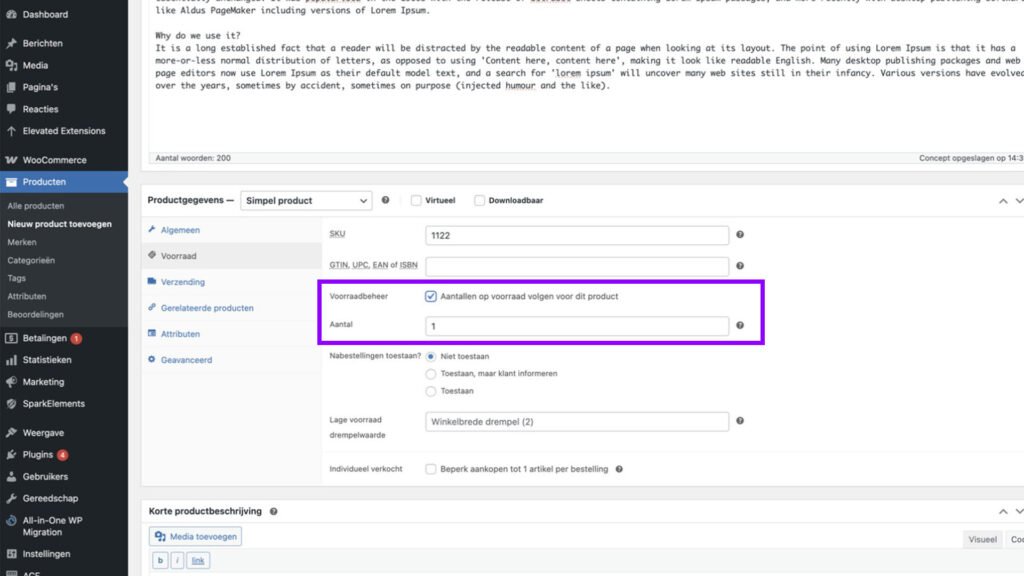
Ga binnen Productgegevens naar het tabblad Voorraad.
Hier kun je o.a.:
Wanneer zet je voorraadbeheer aan?
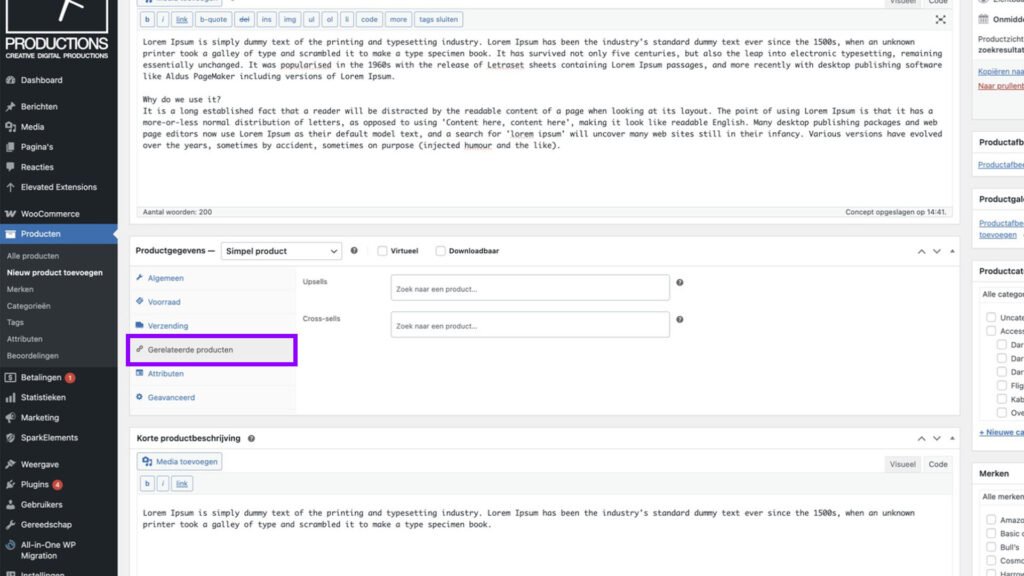
Onder Productgegevens kun je bij Upsells / Gerelateerde producten andere producten koppelen die je extra wilt laten zien.
Bij een camera: upsell “Pro lens” of “Complete accessoire set”.
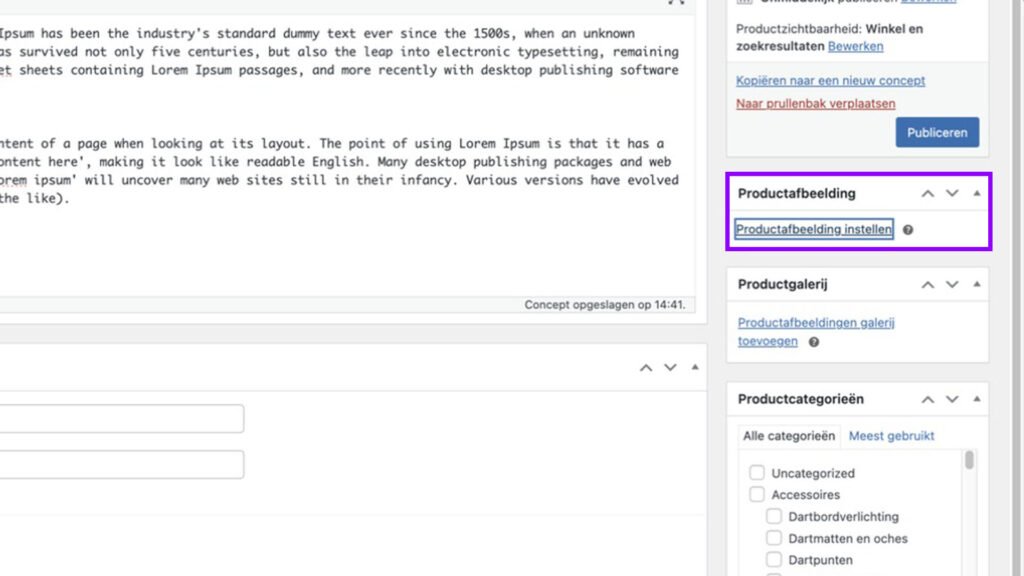
Rechts in de zijbalk:
Tip
Gebruik bij voorkeur dezelfde beeldverhouding voor al je producten. Dat oogt rustiger in categorie-overzichten.
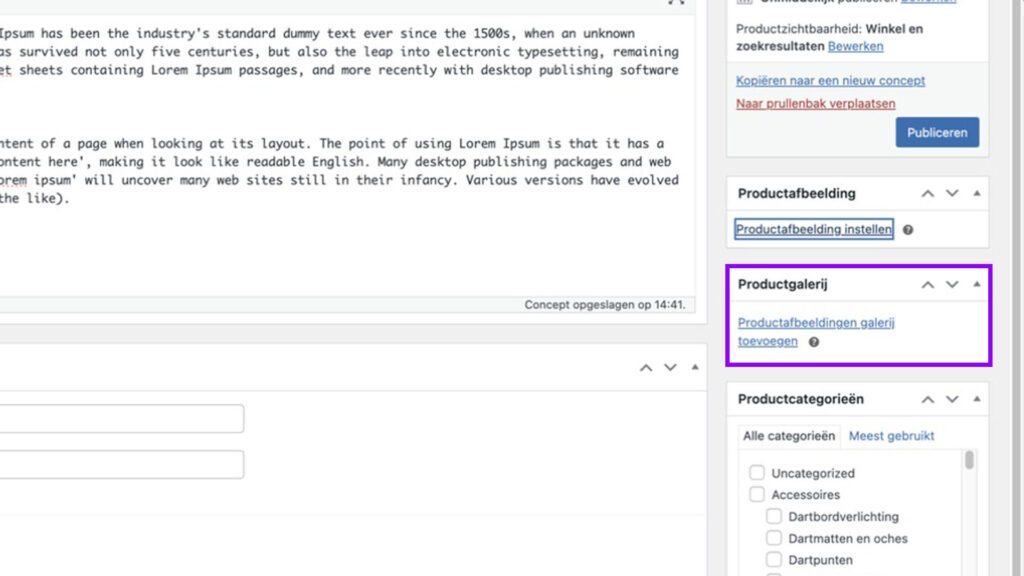
Met de Productgalerij voeg je extra foto’s toe, zoals details of andere hoeken. Dit helpt klanten vaak sneller beslissen, omdat ze het product beter kunnen beoordelen.
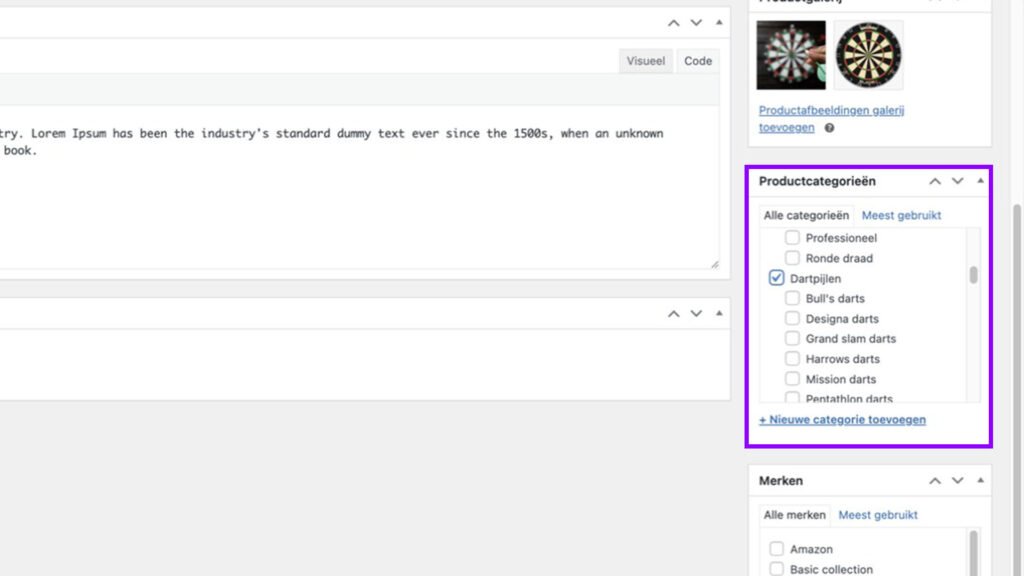
Aan de rechterkant kies je minimaal één categorie. Zo komt je product automatisch op de juiste plek in je webshop terecht.
Tip
Werk met een logische categorie-structuur (niet te veel losse categorieën, liever duidelijk en consistent).
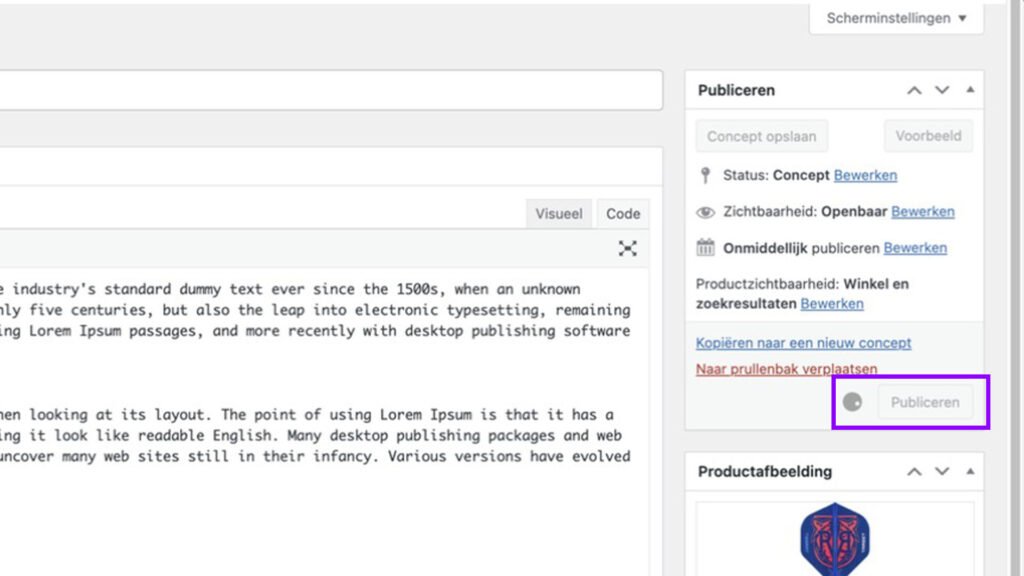
Alles ingevuld? Klik rechts op Publiceren om het product live te zetten.
Open je product op de website en check even:
Deze kennisbank is er vooral zodat je dit soort taken zelf kunt uitvoeren. Maar mocht je erachter komen dat je webshop uitgebreider moet worden, of je wilt het professioneel laten inrichten: wij bouwen en beheren ook WooCommerce webshops en kunnen productinvoer (of een handige structuur met categorieën, templates en SEO-basis) voor je opzetten.




Professionele websites, makkelijk te beheren

Verkoop je producten online met gemak

Snellere laadtijden voor betere conversies

Een WordPress website die licht en snel blijft

Beter vindbaar in Google door technische perfectie

Updates, backups en beveiliging geregeld

Snelle, veilige en betrouwbare hosting

Functionaliteit die precies past bij jouw bedrijf